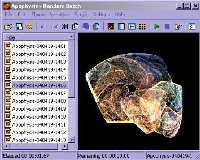
Se la fiamma ? bruttina andate sul pulsante opzioni, scendete fino a opzioni e cliccate: Andate su quality e ponete intorno a valori di 35 o pi? la qualit?.
Sopra al pannello principale dell? anteprima, cliccate sul pulsante mutation.
Vi sono rappresentate nove versioni della fiamma che avete selezionato. L?immagine centrale rappresenta la fiamma corrente. Le circostanti 8 immagini rappresentano le alternative basate sui controlli posizionati sotto alle nove anteprime.
Cliccando sull?immagine centrale, si rigenereranno le altre anteprime, utilizzando gli stessi parametri matematici dell?immagine centrale.
Cliccando su ognuna delle altre otto, la fiamma selezionata si sposter? al centro e le fiamme circostanti saranno modificate utilizzando la nuova fiamma centrale come base.
La nuova fiamma centrale viene riprodotta nel pannello principale dell?anteprima.
Sperimentate il menu ?trend? per vedere come le differenti variazioni incidano sulla vostra immagine.
Ora nella finestra Apophysis cliccate sul bottone editor . I triangoli rappresentano i diversi elementi della fiamma. Cliccate e tenete premuto il bottone su un triangolo per spostarlo. Potrete vedere in tempo reale i cambiamenti nel pannello dell?anteprima. Quando rilasciate il mouse l?immagine sar? resa nel pannello della preview. Usate la stessa tecnica per spostare i vertici del triangolo. Cliccando col tasto destro su un triangolo vedrete le opzioni ?aggiungi, cancella? ecc.
Un altro modo per cambiare la forma di una fiamma ? quello di usare gli ?scripts?: Cliccate su scripts e poi su open. Gli scripts sono posizionati nella cartella script. Se questa cartella non si apre automaticamente, dovrete cercarla manualmente. Di solito gli scripts si trovano in Program Files>Apophysis 2.0 > Scripts
Poi cliccate due volte sulla cartella degli scripts e vedrete tutti gli scripts con estensione .asc .
Selezionate ?spiralize? e cliccate su ?open?. La finestra degli script si chiuder?. Ora cliccate la freccia verde nella barra degli strumenti . Questo render? attivi gli script e la fiamma sar? trasformata. Osservate le trasformazioni nella finestra dell?anteprima.
Provate a sperimentare altri script, come spiral batch.
Una delle pi? grandi soddisfazioni nel creare le fiamme ? trovare la giusta colorazione e luce. E? sorprendente come diversi gradienti di colore possano alterare un?immagine.
Nella finestra principale cliccate sul bottone Gradient . Si aprir? la finestra dei gradienti.
Cliccando sulla piccola freccia vicino a preset gradient, apparir? un menu con circa 84 gradienti.
Cliccate su uno di questi e la vostra fiamma cambier? colore. Provate vari gradienti di colori.
Cliccate sul pulsante rotate sopra al preset. Apparir? un menu a tendina. Sperimentate cliccando su una di queste impostazioni, poi tenete e trascinate. Vedrete come queste impostazioni modifichino il gradiente e di conseguenza la fiamma.
Se avete sul vostro pc un?immagine che vi piace e i cui colori vi appassionano, non pensate che sarebbe fantastico riuscire ad applicare questi colori nella fiamma? Ci? ? possibile usando il pulsante ?Smooth Palette? nella finestra dei gradienti.
Cliccate sul pulsante nella finestra dei gradienti e cercate la vostra immagine nel pc. Cliccate su open ed aspettate un attimo per i calcoli necessari. Vedrete questi calcoli apparire in basso nella finestra principale. Quando i calcoli saranno finiti, la vostra finestra dei gradienti si modificher? per ospitare il nuovo gradiente.
Se il nuovo gradiente vi piace, cliccate col tasto destro del mouse sulla finestra gradiente e selezionate ?salva gradiente? Si aprir? la finestra del salvataggio.
Sotto ?file name? andate ad un file esistente nella cartella di apophysis. I file gradiente hanno l?estensione .ugr. Scrivete: miaimmagine.ugr, ad esempio, e salvatela nella cartella.
Potrete in futuro recuperare il vostro gradiente personalizzato che avete salvato.
Se volete un assortimento di gradienti, andate nell? Elizabeth Tomchek?s homepage.
Per cambiare il colore di sfondo della vostra fiamma cliccate sul pulsante ?Adjust?. Cliccate sul colore di fondo e scegliete un colore. Provate i grigi, Sarete sorpresi dai risultati. Sperimentate anche con i controlli Brightness e Vibrancy.
Per eliminare lo sfondo la via pi? semplice ? quella di utilizzare hqi v. 1.15 che ? incluso nel programma.
Terminata un?immagine con vibrance col valore 1, cliccate su ?export flame?. Apparir? la finestra dell?esportazione. Stabilite misura e o parametri della vostra immagine. Fate attenzione a che il nome del file termini con l?estensione .png e cliccate su ok.
Se andate a verificare, vedrete che la vostra immagine ha lo sfondo trasparente. Se invece la salvate in jpeg, avr? lo sfondo nero o come l?avete impostato.
I controlli della Camera vi permettono di ingrandire o ridurre la vostra fiamma (zoom control) o di posizionarla usando le coordinate x e y.
Una volta scelto il frattale puoi modificare la forma in editor. Punta il mouse sulle C dei triangoli e trascinando, cambia forma.
In Mutation hai delle variazioni gi? confezionate, puoi scegliere ciccando nel quadrato di centro.
In Gradient puoi scegliere e modificare il colore.
Se clicchi sul quadratino indicato dalla freccia, puoi scegliere i colori addirittura dai tuoi files.
Spero sia sufficiente altrimenti chiedi.
 Files allegati allarticolo: