Photofiltre ? un programma gratuito disponibile al seguente indirizzo:
http://www.photofiltre.com/.
E? possibile scaricare anche il file per la lingua italiana nell?area Downloads, Language files for PhotoFiltre, selezionare Italiano.
Il file va scompattato e sistemato nella cartella principale
al posto di quello che si trova gi? nella cartella.
Il programma ha l?opzione Cornice, si pu? per? ottenere un effetto migliore con la seguente procedura.
- Caricare l?immagine, (? consigliabile lavorare sempre con i file .BMP).
- Sotto il menu Filtro si trova l?opzione Cornice, ce ne sono otto tipi.
Se si applica direttamente la cornice l?immagine far? parte della cornice.
Desideriamo evitare questo effetto.
Il programma ha l?opzione Cornice, si pu? per? ottenere un effetto migliore con la seguente procedura.
- Caricare l?immagine, (? consigliabile lavorare sempre con i file .BMP).
- Sotto il menu Filtro si trova l?opzione Cornice, ce ne sono otto tipi.
Se si applica direttamente la cornice l?immagine far? parte della cornice.
CORNICE INTERNA
- Nel menu Immagine selezionare Contorno esterno, si apre la finestra per la scelta della larghezza, del colore o della trama di sfondo. Se voglio disegnare due cornici per questo primo contorno scelgo larghezza 10 e colore bianco.
- Se si desidera avere una cornice con un disegno particolare si pu? spuntare il quadratino accanto a Trama di sfondo e scegliere tra i modelli messi a disposizione nella cartella Patterns del programma.
- Cliccare su OK.
- Cambiare il colore del contorno. Si pu? prendere lo strumento Contagocce e scegliere uno dei colori dell?immagine o selezionare un colore dalla palette.
- Con lo strumento Riempimento posizionarsi sul contorno e colorarlo.
- Dal menu Filtro scegliere Cornice e Cornice 3D sfumata, si pu? scegliere una qualsiasi altra cornice.
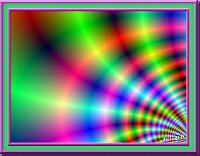
Bene, la prima cornice ? fatta. L?immagine non ? sale ? sulla cornice.
Adesso disegniamo il PASSEPARTOUT come nei quadri.
Si ripete il procedimento del Contorno.
- Dal menu Immagine scegliere Contorno e impostare questa volta la larghezza a 30, si pu? scegliere il colore adesso o selezionarlo dopo dall?immagine.
CORNICE ESTERNA
- Dal menu Filtro scegliere Creativo e poi Contorno progressivo.
- Impostare la larghezza a 20, il colore dalla palette adatto all?immagine, Opacit? 100%, effetto Sfoca. Si pu? vedere il risultato ciccando su Anteprima e cambiare le scelte, quando si ? pronti cliccare su OK.
- Tornare al menu Filtro, opzione Cornice, selezionare quella che mi piace, meglio se diversa dalla prima.
- Salvare in formato JPG selezionando la compressione che d? il rapporto migliore tra qualit? e grandezza del file.
Finito!
Buon divertimento! Files allegati allarticolo: