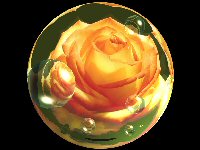
 Per realizzare i globi ho provato diverse soluzioni, forse ce ne sono anche altre.
Prima soluzione
- Inizio con una nuova immagine (File -> New -> New image) col fondo bianco (Canvas -> white);
- sulla barra degli strumenti , quella a sinistra, clicco su Path drawing tool, in alto si apre la relativa barra, qui in shape clicco su circle e quindi traccio un cerchio sul fondo bianco;
- sulla barra che s'? aperta in alto clicco su Material e provo tutte le opzioni che ci sono, in particolare porto Trasparency a valori alti (90 - 100), il colore pi? adatto all'immagine che voglio inserire, eccetera;
- dal menu a destra scelgo Image Enhacements - Fill gallery e clicco su un'immagine che va a posizionarsi dentro al cehchio;
- torno sulla barra in alto --> Material e provo vari parametri finch? esce un risultato che ritengo soddisfacente;
- attenzione il mode deve essere 3D Round;
- eventualmente coloro il fondo;
- salvo come bitmap (BMP) per riutilizzare l'immagine in altri programmi oppure direttamente come JPG (formato pi? leggero)
Seconda soluzione
- File --> New --> New Image (o icona sulla barra degli strumenti) --> Canvas a scelta
- A destra --> EasyPalette --> Galleries (1? icona a sinistra) --> Text/Path Effects --> Glass --> una delle icone
- Tracciare un cerchio sulla nuova immagine
- Sulla barra Path Drawing Tool --> Material --> Trasparency = 50 (o intorno a questo valore) --> Reflection --> File --> scegliere l'immagine che si vuole inserire --> OK
- Regolare i parametri di Material --> salvare come BMP o JPG (meglio entrambi) --> cliccare su Yes alla prossima finestra di dialogo che si apre (chiede se si vuole continuare - si perderanno alcune caratteristiche degli oggetti creati)
Terza soluzione per i globi
- File --> Open --> scegli l'immagine dal tuo archivio
- a sinistra --> Path Drawing tools --> in alto --> Shape --> Circle
- a destra --> EasyPalette --> Galleries --> Text/Path Effects --> Glass --> una delle icone
- traccia il cerchio sull'immagine nella posizione pi? opporetuna
- in alto --> Material --> Trasparency (valori alti, 90-100), regola gli altri valori
- a questo punto puoi salvare l'immagine come .BMP
- aprila in un altro programma e ritaglia il cerchio (www.photofiltre.com ? free per la didattica)
- copia il ritaglio e incollalo su un altro foglio e salva come .BMP o direttamente .JPG
Quarta soluzione - sfera di cristallo (ma non vi si legge il futuro)
- File --> Open --> scegli l'immagine dal tuo archivio
- barra dei menu in alto --> Effect --> Distort --> Crystall and Glass
- nella finestra che si apre regolare i parametri : attenzione a Radius e Distortion
- il globo trasparente si pu? anche spostare, cliccarvi sopra e trascinare
- quando tutto ? a posto cliccare su OK e su "Apply ..."
- se il globo sembra troppo chiaro applicarvi ircle come nella terza soluzione
... a sinistra --> Path Drawing tools --> in alto --> Shape --> Circle ... e regolare i parametri
- salvare l'immagine come .BMP e aprirla in un altro programma, ritagliare il cerchio, copiare il ritaglio e incollarlo su un altro foglio e salvare come .BMP o direttamente .JPG.
 Files allegati allarticolo: Files allegati allarticolo:
|
|